筆者は2000年頃より酒瓶の撮影を始め、これまで1000本を超える日本酒の瓶を撮り続けてきました。写真撮影と言えば九割が酒瓶といった感じです。
撮影方法のベースは友人のプロカメラマン鷲津敬之氏に指導いただき、酒瓶専用スタジオを作成しました。18年で少しづつ自分の理想に近づけてきました。
日本酒サイト「由紀の酒-日本酒談義-」でその撮影方法をシェアしておりましたが、撮影方法も少々進化しておりますので、サイトリニューアルに伴いもう一度シェアいたします。
撮影の準備
物撮りの基本はライトセッティングと言われるほど、光をいかに回すかが大切です。特に酒瓶は円柱のガラス製なので、360度透過や写り込みに気を使います。白いボードで回りを覆う様なスタジオを作成して撮影しております。
必要な物
デジタルカメラ
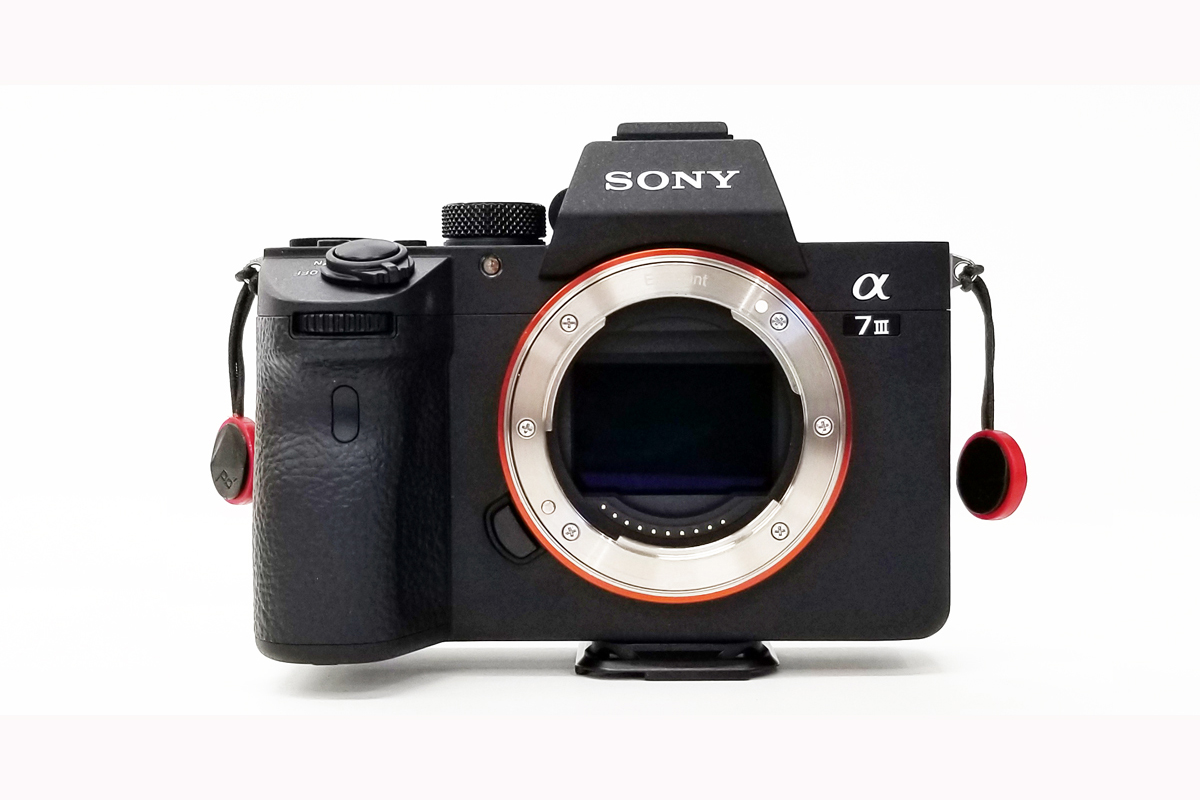
切り抜きを前提としますので、デジタルカメラが必要です。撮像素子や画素数は大きいほうが有利ではありますが、WEBで使う程度であればコンデジで問題ありません。比較写真を載せますが大した違いはありません。
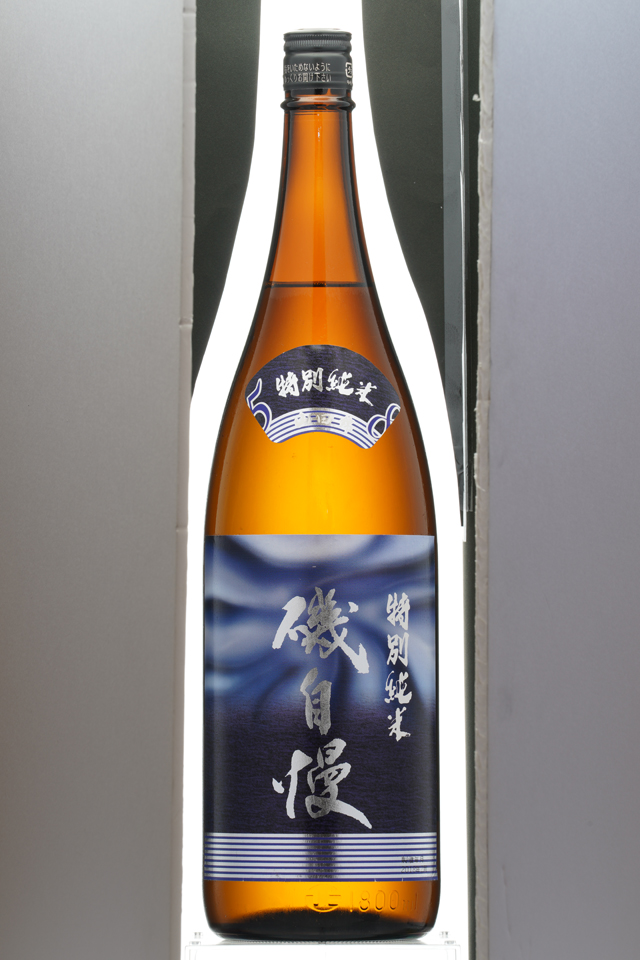
フルサイズ 640px
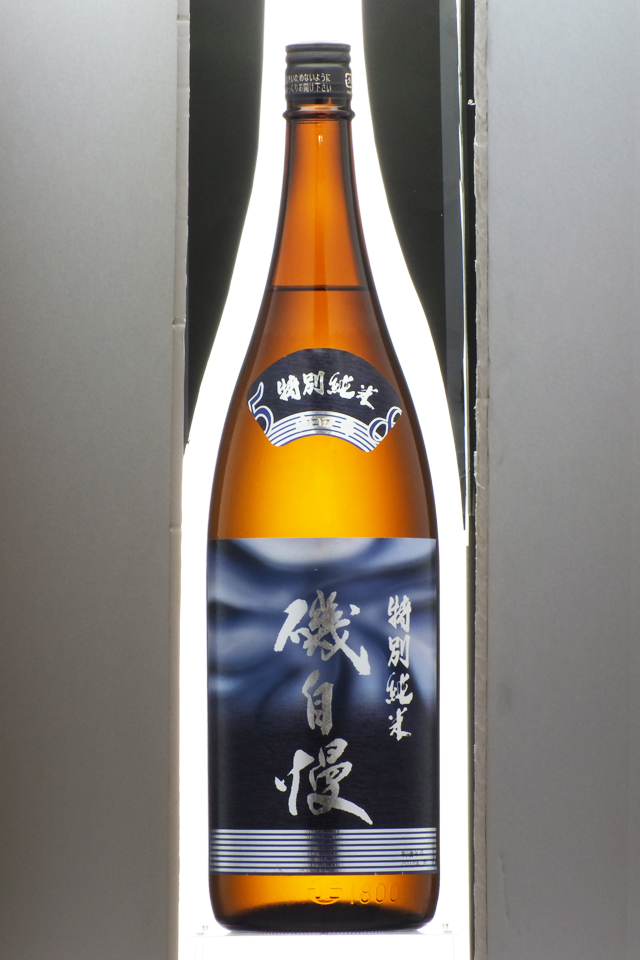
コンデジ 640px
WEBでの商品紹介に使用しているサイズは横640pxですが、この程度の差となります。
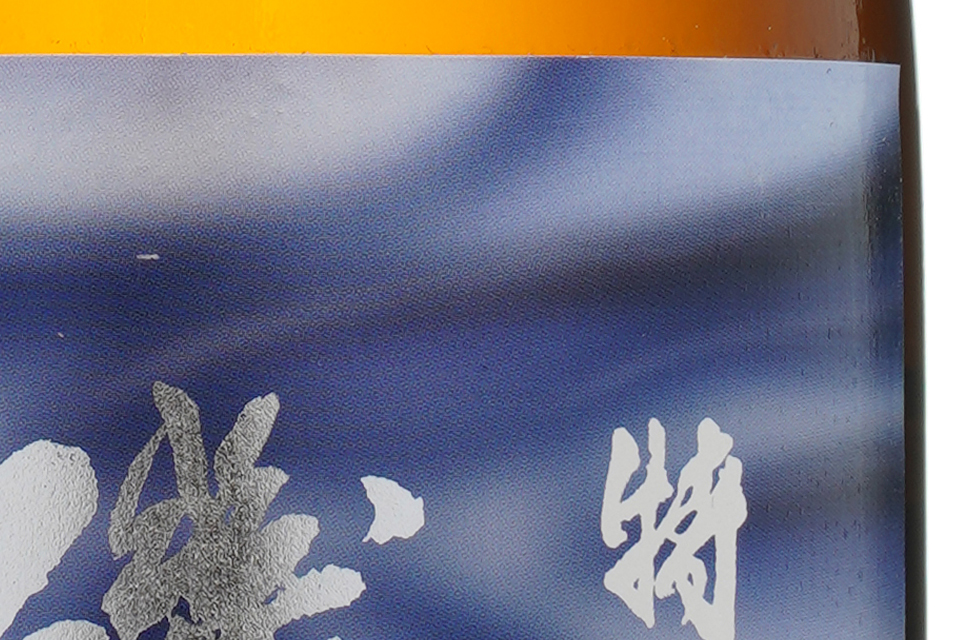
フルサイズ 拡大
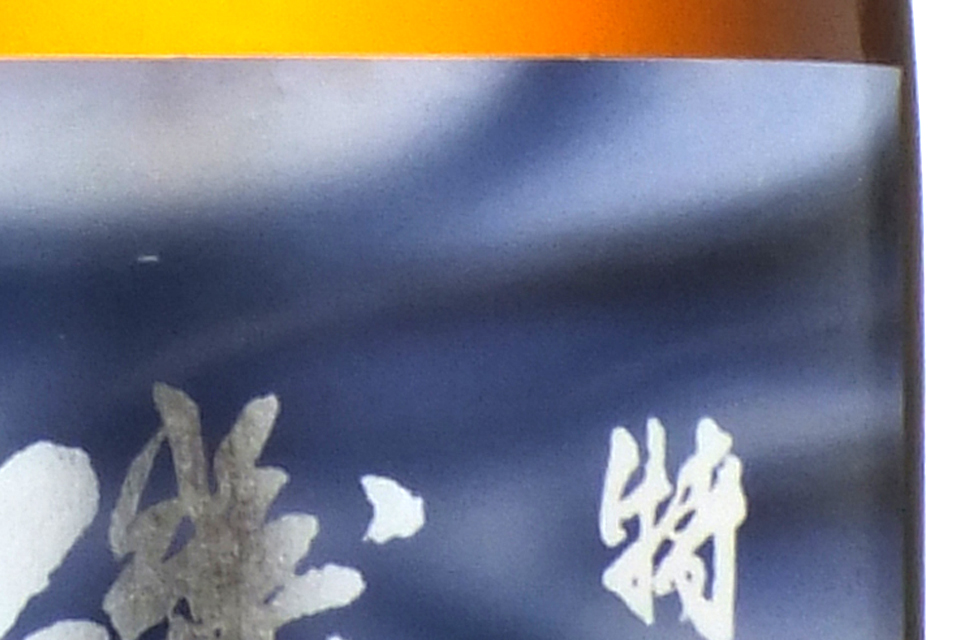
コンデジ 拡大
同じピクセル数に変換したのち、拡大比較した画像です。さすがに拡大すると解像が違います。
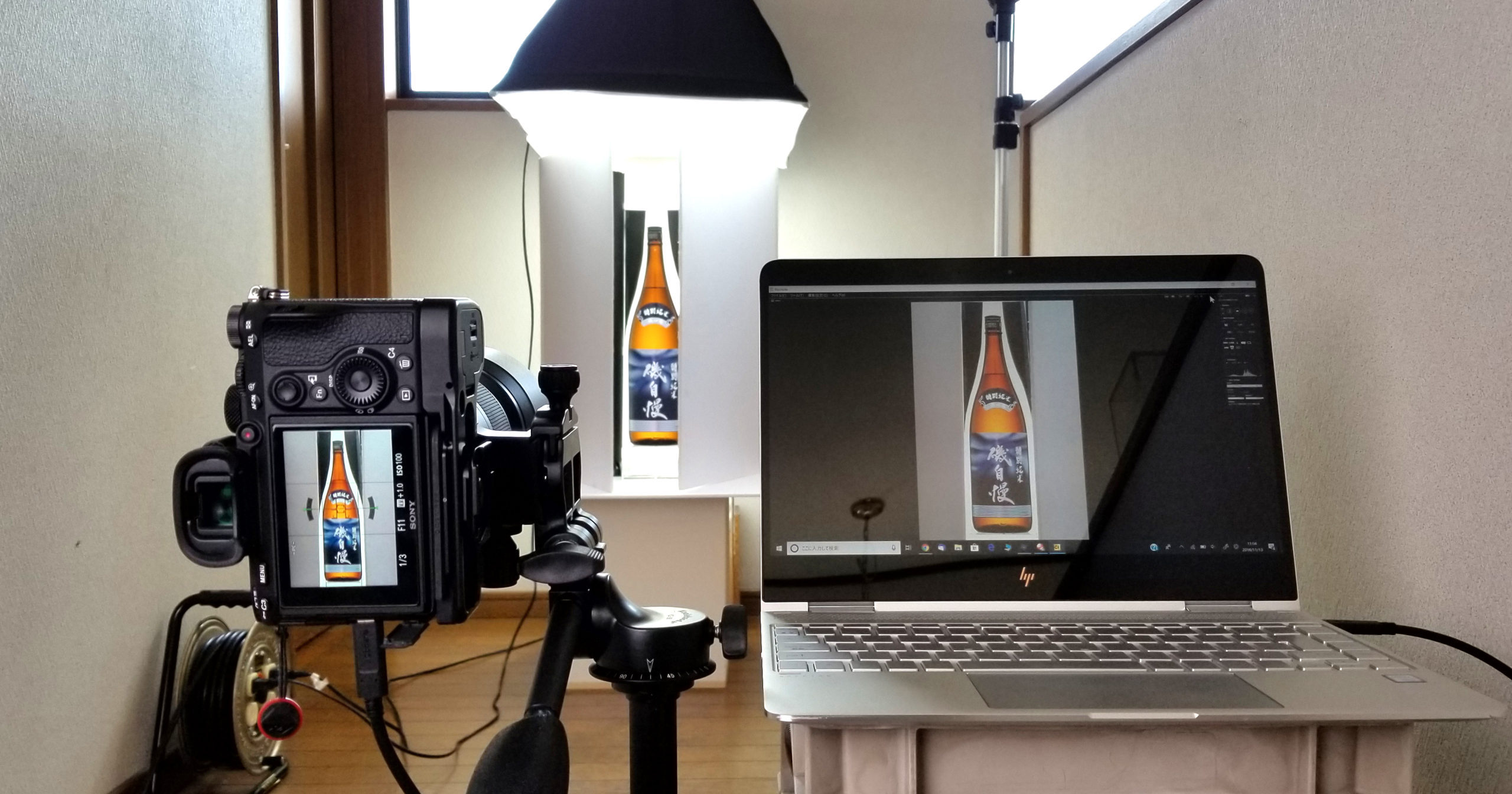
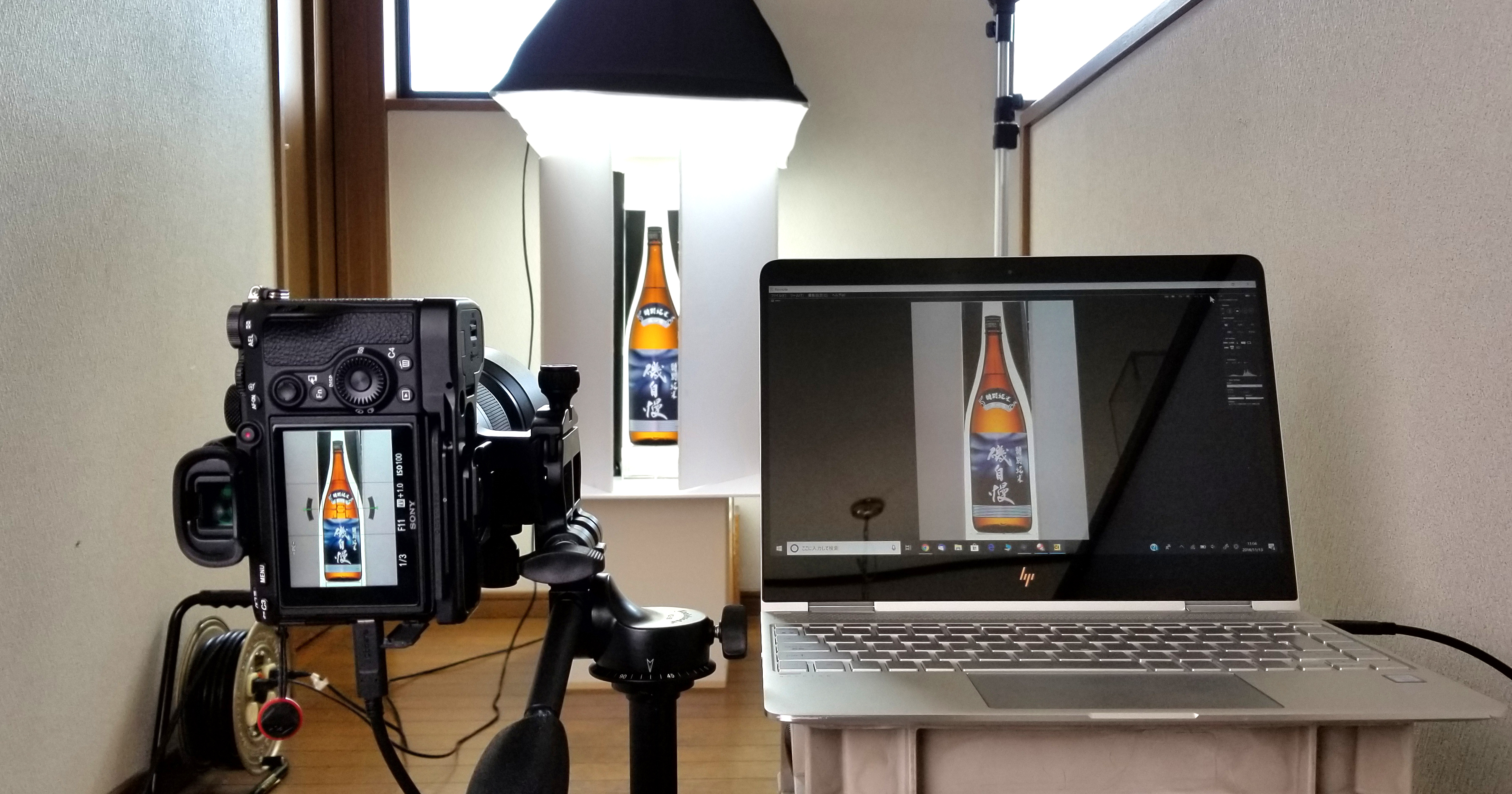
可能な限り良い画質で残しておきたいと思うようになり、フルサイズミラーレスを購入しました。USB-Cでの接続でPCからリモート撮影すると、瞬時に取り込まれ拡大表示で確認できます。これでかなり楽になりました。
レンズ
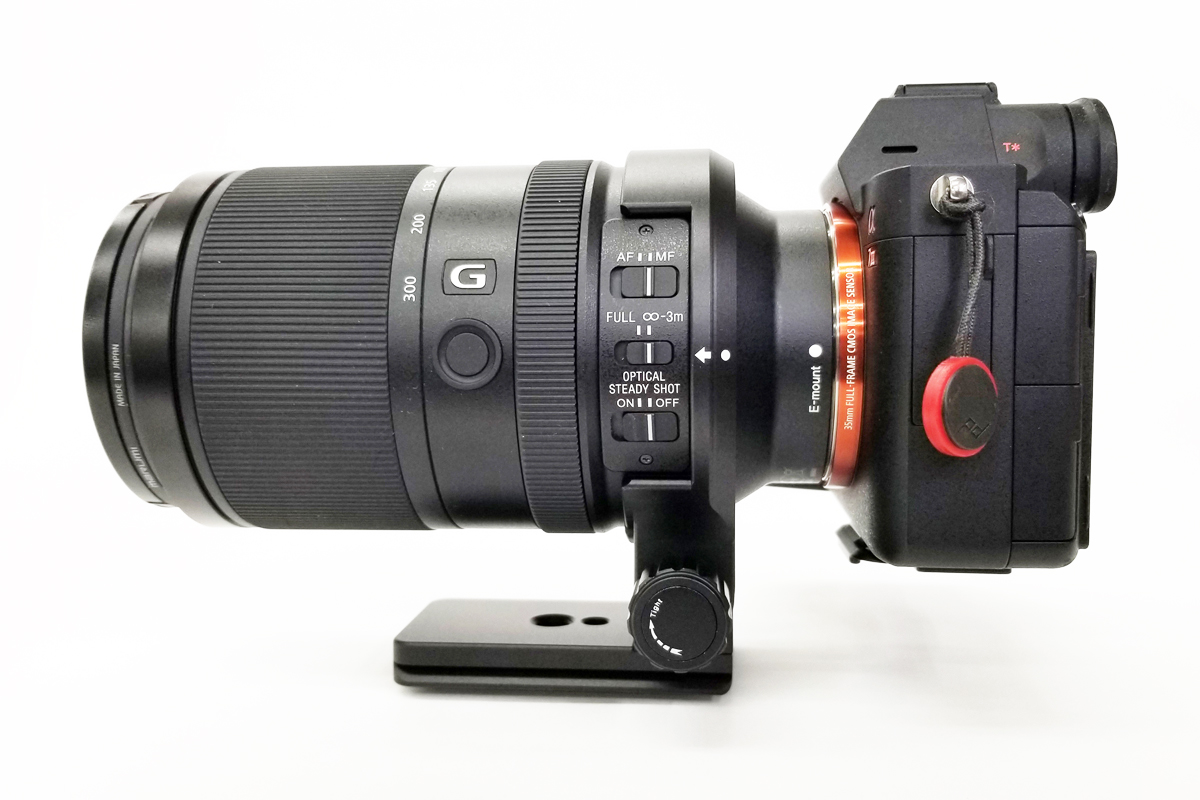
39.8cm(一升瓶)の被写体の上下の湾曲を防ぐために4mほど離れた位置から撮影しています。画角一杯に収めるには、35mm換算で300mmのレンズが必要となります。撮像素子が小さいほうが望遠側は有利となります。
以前使っていたコンデジの場合でも、光学12倍ズームや30倍ズームのついているものを使用しておりました。
望遠での撮影は立体感が失われるので、好みも分かれるところではあります。こちらも後で比較写真を載せます
写真はSONYのSEL70-300Gと言うレンズです。どうしても先端が重くバランスが悪いのでブレが収まりにくく、セルフタイマーで2秒後のブラケット撮影では、最後の三枚目だけが綺麗に撮影できる現象に悩まされました。今はこの画像のような市販の三脚座を付け、サイレント撮影&PCからのテザー撮影でブレはなくなりました。
三脚
一升瓶の場合は、ラベルの前面から回り込んだ部分までの深さで52mmあります(直径104mm)。
このレンズの開放で撮影した場合、F値は5.6です。
焦点距離300mm、被写体までの距離4mで計算すると、被写界深度の手前でひっかけて撮影してギリギリ奥まで59.74mmとなります。ラベル前面にジャスピンの場合は、後方被写界深度30.09mm。被写界深度が浅くラベルの側面まではピントが合いません。
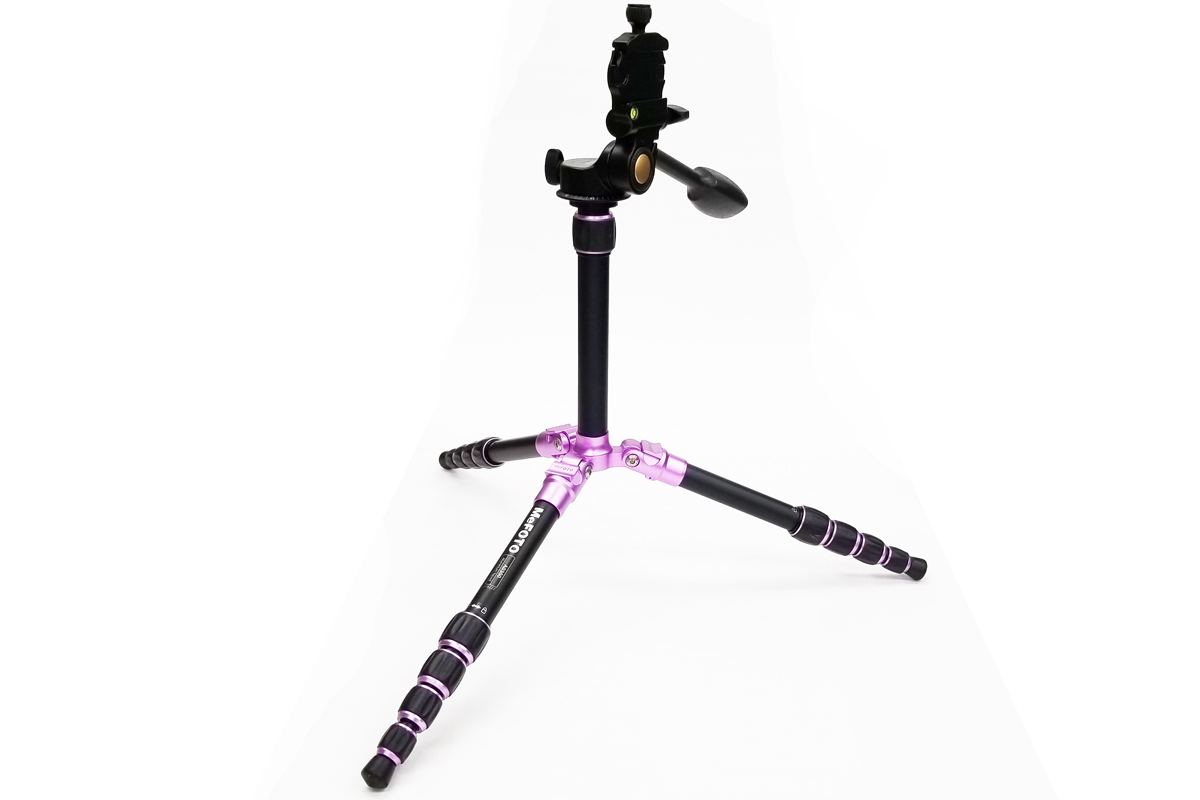
ピントの合う範囲がシビアすぎるので、F8以上に絞り込んだ撮影となります。シャッタースピードは1/3secほどになることもあるのでブレを防ぐために三脚は必要です。また極力同じ条件で撮影するのが望ましいので、三脚があると高さ、画角などの構図を決めるのが楽です。水平は切り取ってからでも何とかなりますが、整っていると加工が楽です。雲台は自由雲台ではなく、3WAY雲台がお勧めとなります。
写真の三脚は最初、アルカスイス互換の自由雲台がついていましたが、便利なアルカスイス互換はそのままに3WAYの雲台を探し購入いたしました。
バックライト
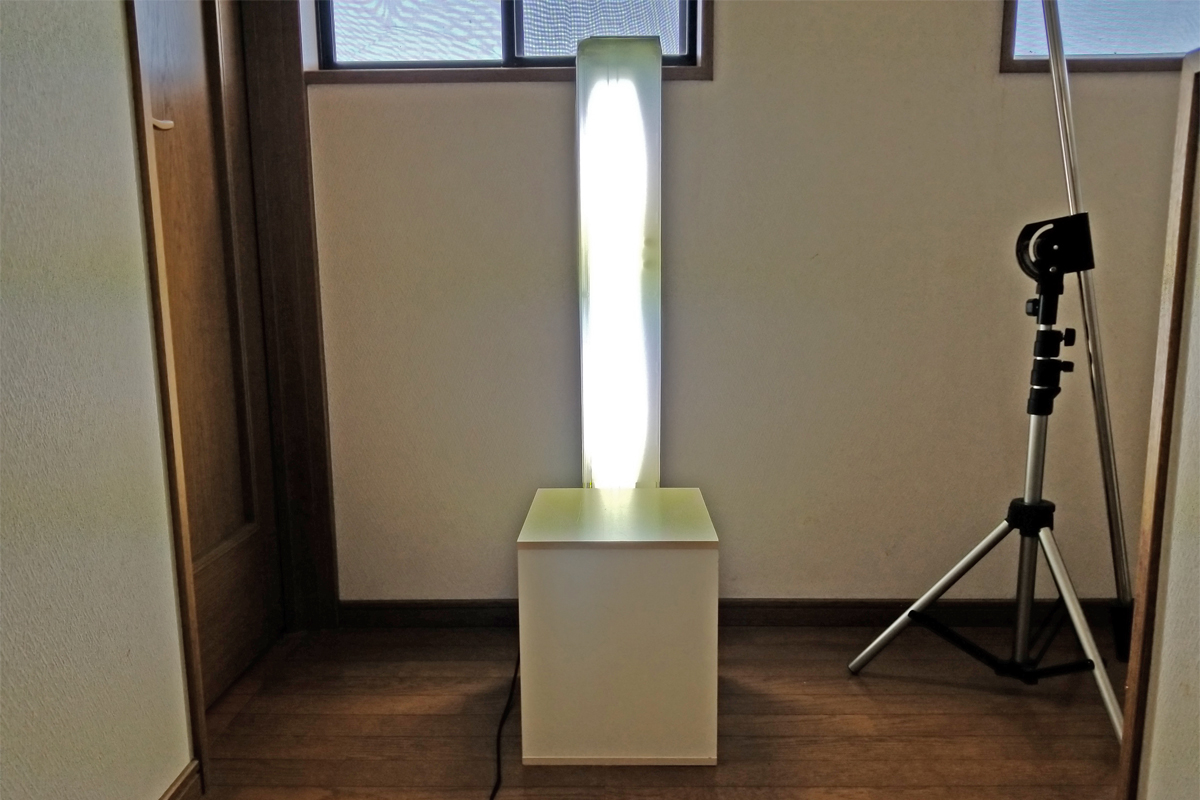
使用しているのは90cm水槽用の32W蛍光灯2灯式です。これに半透明のゴミ袋を張り、縦長の光源としています。この光が瓶の中心からグラデーションに明るくしてくれます。
トップライト
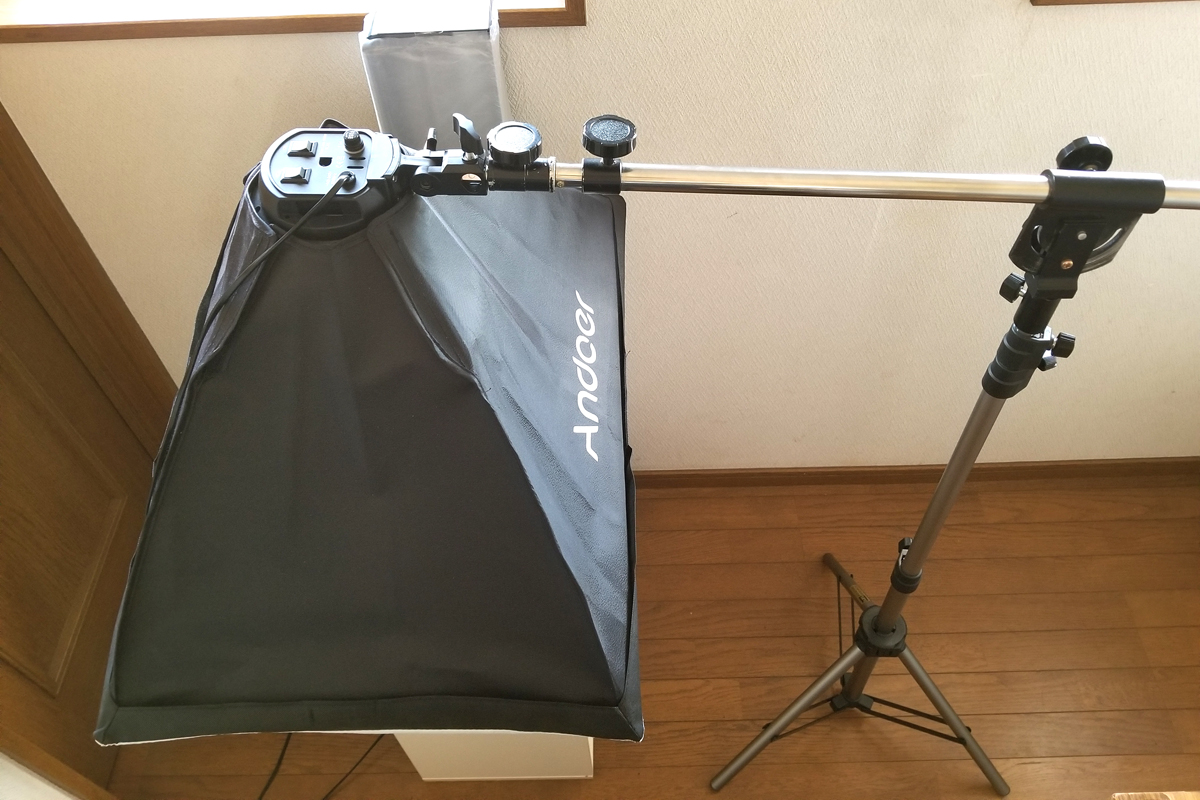
使用しているのはAndoerの写真照明用ソフトボックスセットです。45Wの蛍光灯四本5500Kでトップから照らしています。ブームはLPLのユニットBU-500。これはAndoerのセットのものではなく、ちょっとお高かった記憶。
撮影台
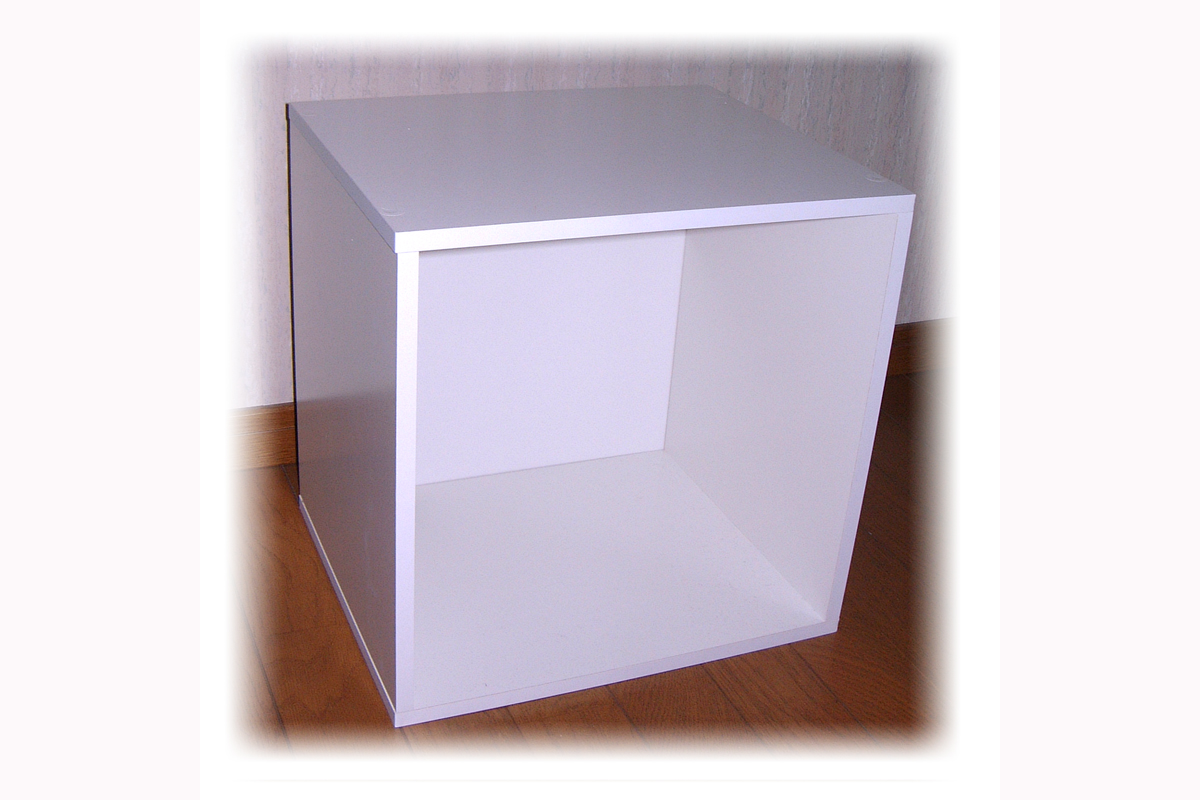
ホームセンターで購入してきた白の木製カラーボックスです。今思えば倍から三倍くらいの高さがあっても良かったかもしれません。この辺りはお好みで。高ければ商品の出し入れや撮影でかがむ頻度が減ります。
ライトコントロールパネル
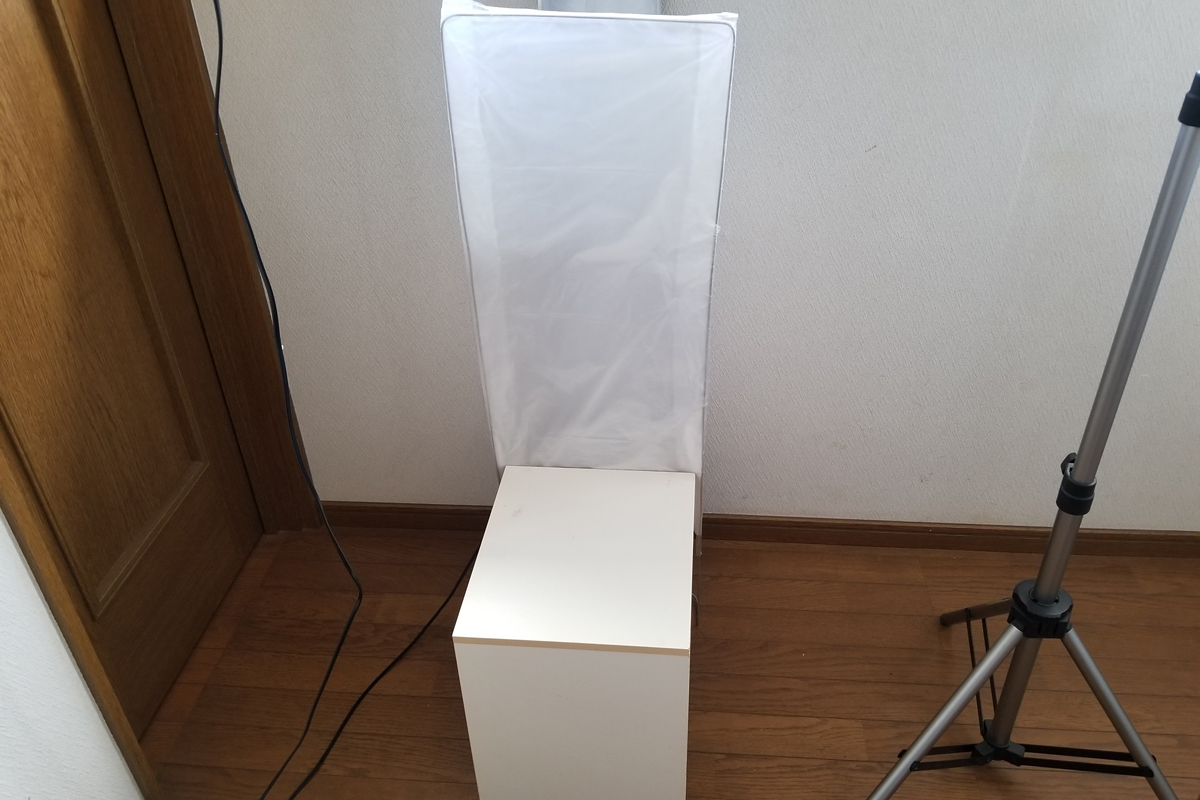
ホームセンターで購入してきた2mm径のアルミ線で枠を作り、そこに半透明のゴミ袋をかぶせただけです。撮影専用の物は42×78で4,000円ほどのようですが、300~400円ほどで好きな大きさのものが作成できます。このライトコントロールパネルのありなしで瓶への透過光を調整します。
自作スタジオ
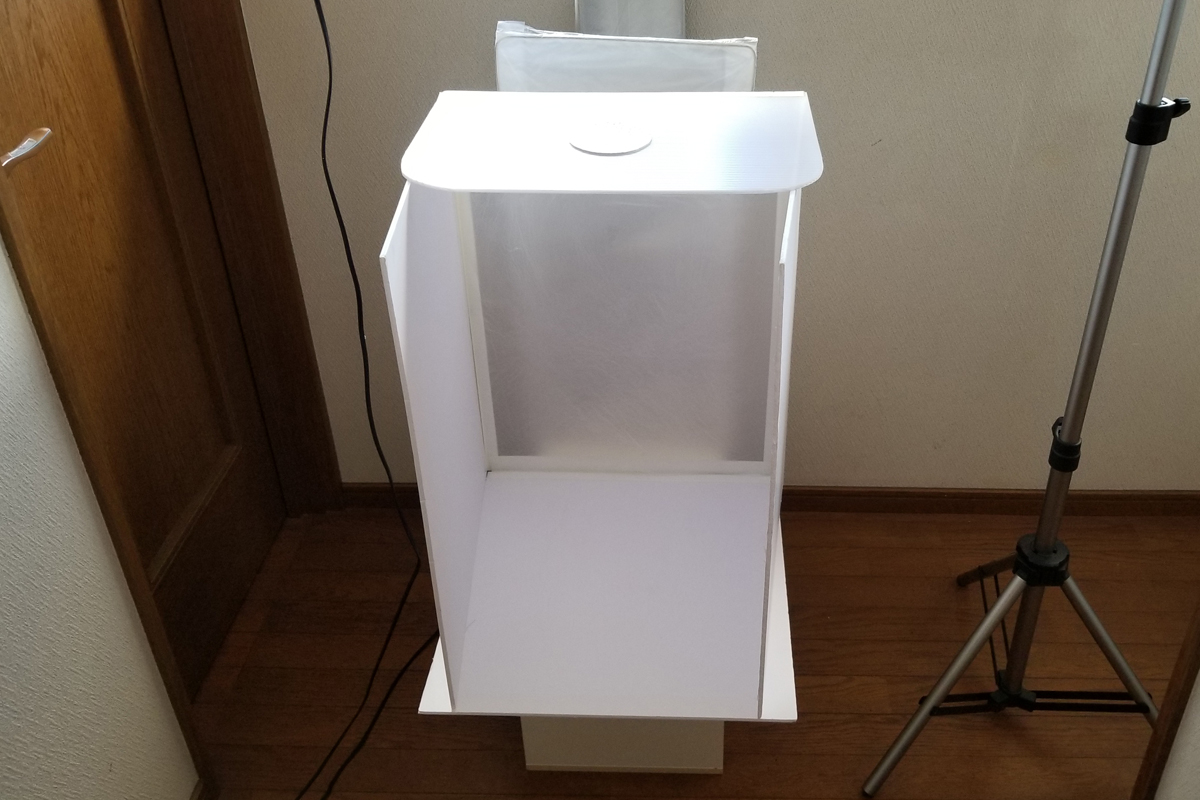
ホームセンターで購入してきた白色のボードを、A2サイズ(420×594)にカットし側面に。
背面部分は側面と同じ大きさの透明のアクリル板で、半透明のゴミ袋が貼ってあります。
底部は420×420のスクエア、蓋となる上部は半透明のプラ板です。
白のビニールテープで余裕を持たせて貼り合わせることで、パタパタと折りたためるようになっています。
黒締めスタンド
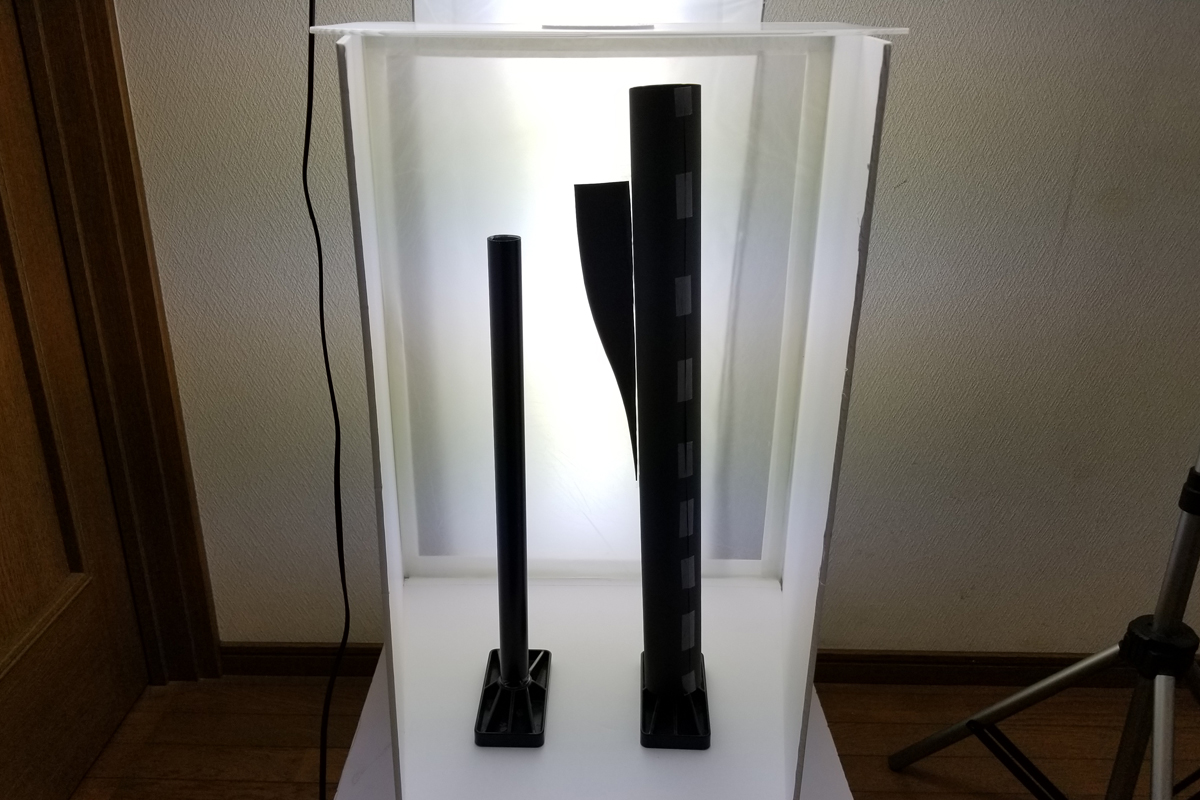
ホームセンターで購入してきたイレクターパイプとジョイントで自立するようにし、黒のクラフトペーパーで作成した円柱形の筒に瓶の形状に合わせた羽根がつけてあります。瓶の形状が著しく異なる場合は付け替えます。
酒台
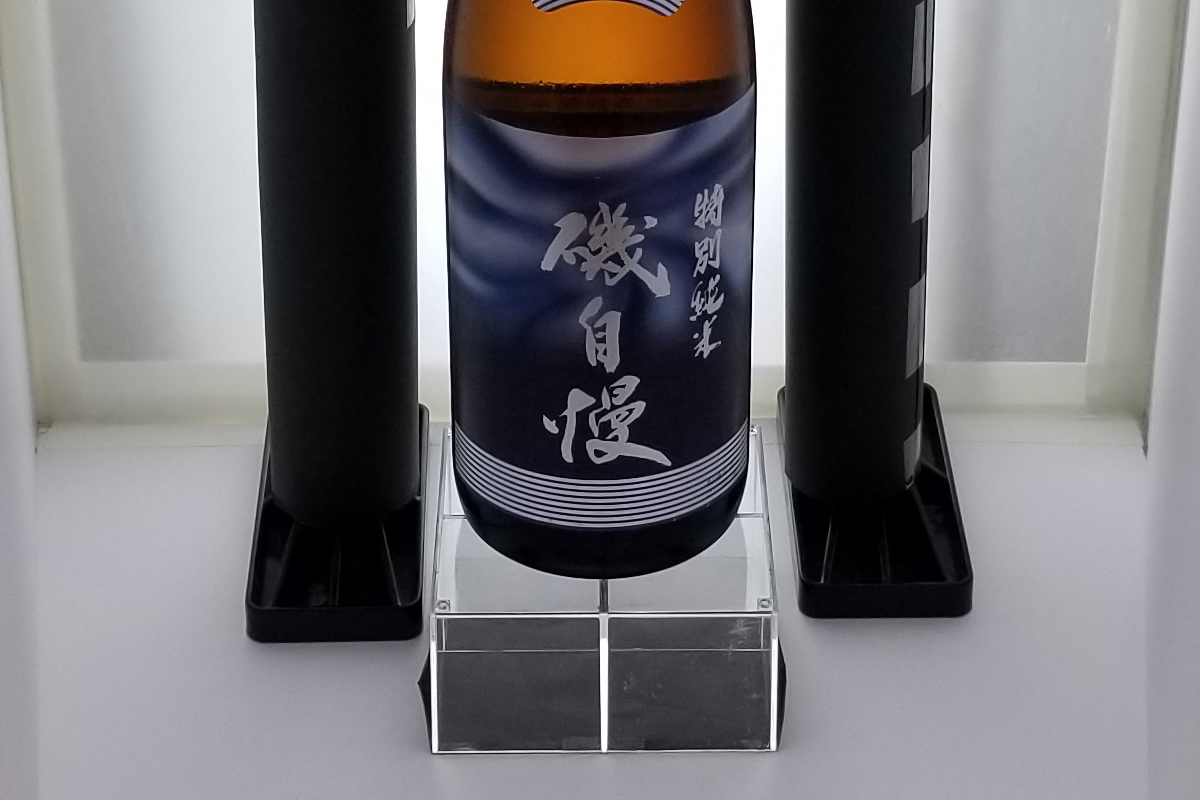

酒を乗せる台です。一升瓶の場合と四合瓶の場合で高さを変えます。一升瓶用は100円均一で見つけたもので、小物を入れるようなプラケースです。四合瓶の方はもともと自宅にあったものですが、アクリル製のミニ水槽です。
セッティング
撮影の準備>必要な物で紹介した順に写真のようにセットしていきます。
被写体との距離は約4mにしていますが、ここで1mの場合、2mの場合とそれぞれ比較してみます。
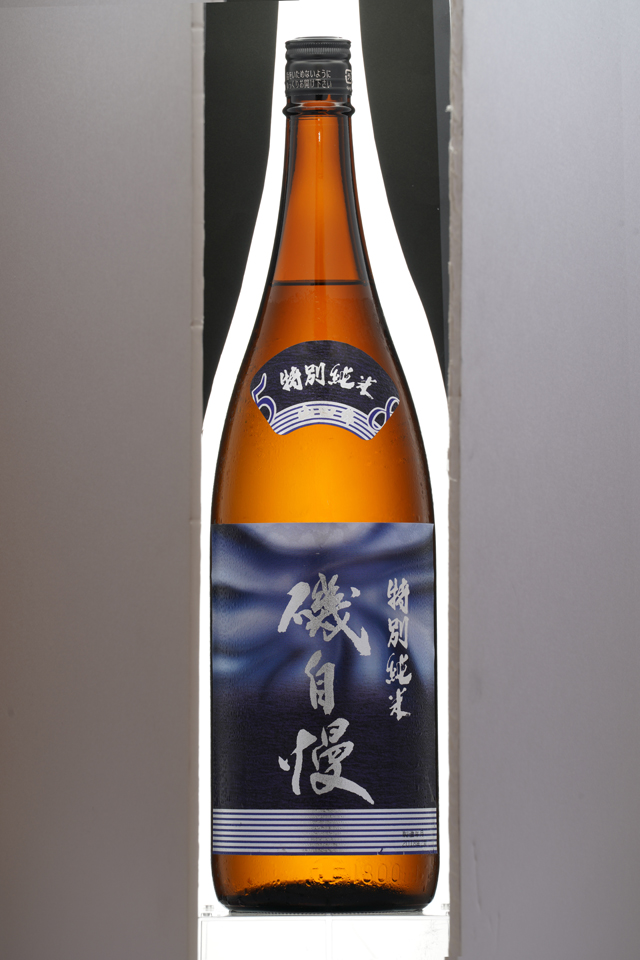
酒瓶までの距離4m
f/13 1/3sec ISO-100 300mm WB-AUTO
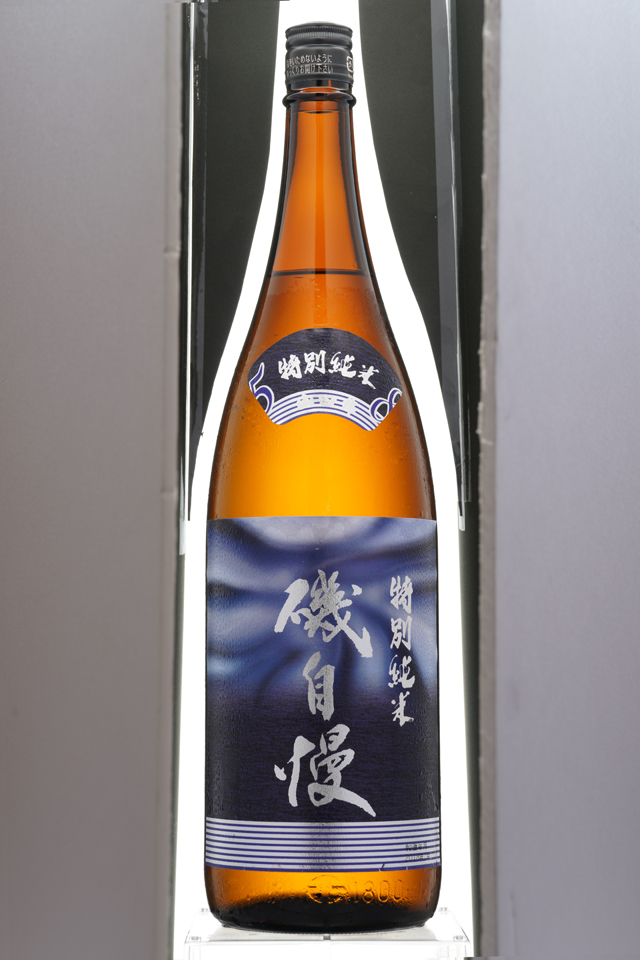
酒瓶までの距離1m
f/11 1/3sec ISO-100 90mm WB-AUTO
1mの方は上下の丸味がかなり出ます。切り抜くと結構な違和感がでます。下部の丸味を軽減するためにもう少し下から撮るパターンもありますが、パースが出て堂々とした感じを表現できる反面、上部は細くなってしまいます。
酒瓶までの距離4m
f/13 1/3sec ISO-100 300mm WB-AUTO
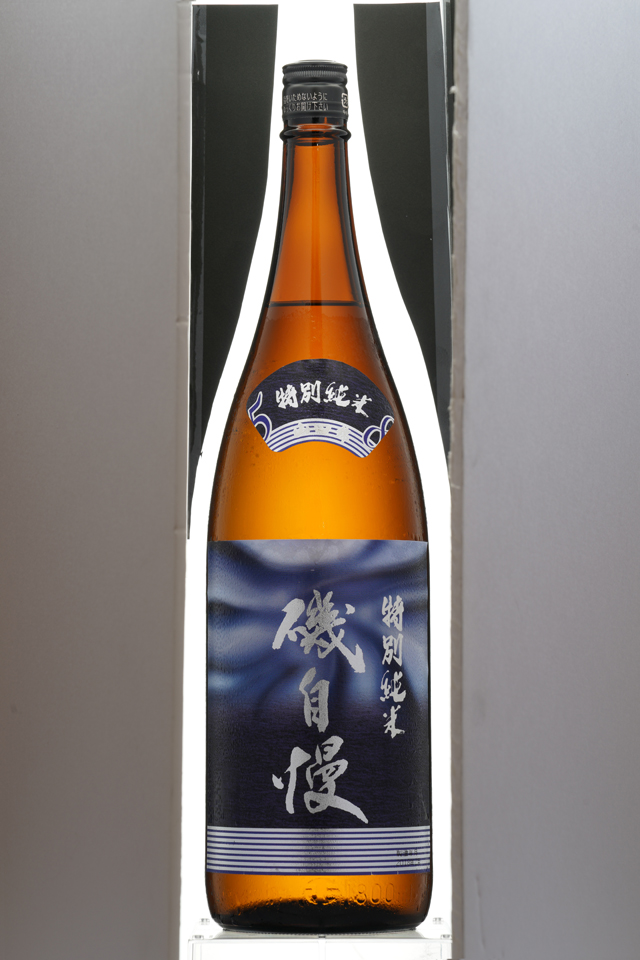
酒瓶までの距離2m
f/13 1/3sec ISO-100 144mm WB-AUTO
切り抜くとかなり違って見えますが、2mくらいの方がラベル部分だけを比較しても立体感があります。しかし下部の丸味が結構あるので、切り抜いて置いた時に、まだ安定感がありません。
ラベルの銘柄が箔の時
ラベルの顔ともなるべき銘柄部分が銀箔や金箔の時、ラベルの背景も白いときは白飛びしてほとんど文字が見えない時があります。そんな時は酒スタジオの側面に、銀箔の場合はグレーの紙、金箔の場合はベージュの紙を張り付け、光ってしまう文字部分に写り込ませることで綺麗に見せることが出来ます。
撮影
カメラの設定
絞り
以前のコンデジの場合、f/11まで絞ることが出来ましたが、小絞りボケで満足いかなかったのでf/8くらいで撮影していました。現在はその心配もないようなので、f/13~f/16くらいで撮影しています。これで300mmの望遠でも被写界深度を稼ぐことができ、瓶の前面から側面までピントを合わせやすくなります。
ISO感度
基本的に100で撮影しています。これでザラツキは皆無です。
シャッタースピード
瓶の濃さやラベルの薄さでも微妙に変化します。しかし被写体は基本動きませんので、がっちりカメラさえ止めれば、シャッタースピードは気にする必要はありません。逆光になるので、カメラが勧めてくるEVの+0.7~+1.0になり、結果、1/3秒や1/5秒などになることが多いです。
ホワイトバランス
酒以外の撮影では色温度を指定する撮影が多いのですが、このライトセッティングではホワイトバランスをオートにしたほうが、何故か好みの色になります。ほとんどJPEG撮って出しからのPhotoshopでの切り抜き加工になります。
サイレント撮影
シャッターショックが結構大きいので、カメラのブレを防ぐためにサイレント撮影にしています。
テザー撮影
SONYの純正ソフト「Imaging Edge」をダウンロードしPCからリモート撮影しています。カメラの設定をPCリモートにするために、まずはスマートフォン操作を「切」にしてから、USB接続をPCリモートにします。
次にUSB-CケーブルでカメラとPCを接続します。自動的に認識され、ビュアーソフト(Viewer)が立ち上がります。手動でリモートソフト(Remote)を立ち上げます。
設定はすべてカメラで済ませておき、最後にマニュアルでピントを合わせます。PCではレリーズボタンを押すだけです。
その他撮影
テザー撮影以外では、レリーズを使用するか、スマートフォンなどでリモート撮影するか、セルフタイマーを使用するなどして、手振れを防止します。
現像&加工
Imaging Edge
Imaging Edgeは、SONYのαシリーズやサイバーショットで撮影した画像の閲覧(Viewer)、RAW現像(Edit)のほか、カメラとPCをつないでリモート撮影(Remote)ができるアプリケーションソフトです。基本的にあまり多くはいじらないのですが、自分の場合RAWで撮影したデータを現像するとき、ホワイトバランスを調整したり、シャドーを持ち上げたりするのに使用しています。
またこのカメラに限ったことではありませんが、白つぶれ(ハイライト)の回復より、黒つぶれ(シャドー)を持ち上げるほうが見込めます。同時にややアンダーの撮影もしておきます。
こと酒の撮影においては、同時に出てきたJPEGをいきなり加工にまわすことがほとんどです。
2019年、現在は現像にAdobe Lightroom Classicを使用しています。
Adobe Photoshop 2020
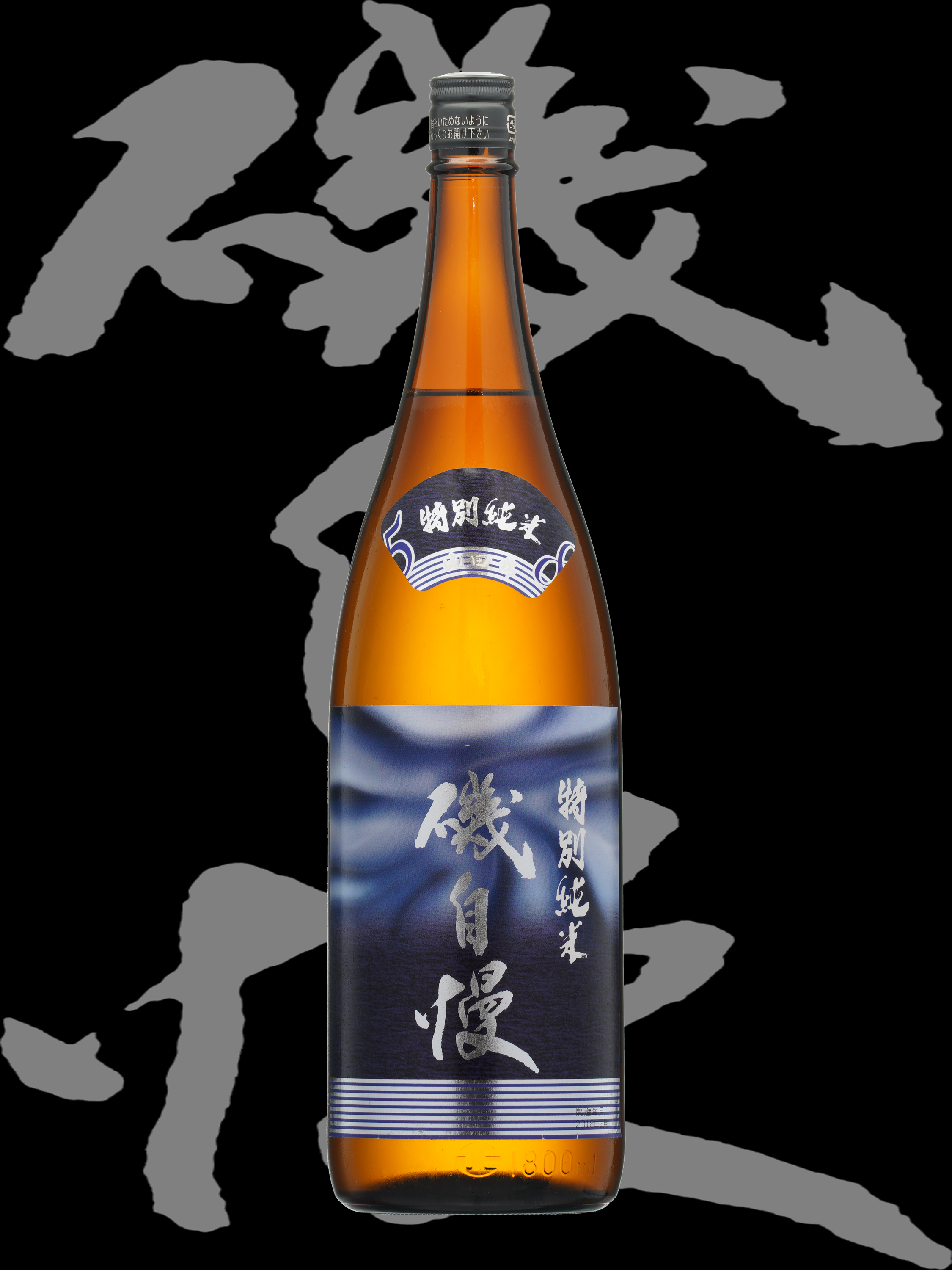
沢山撮った中から、これが気に入った!、でも唯一画角が…とか、水平ずれてね?って時に、現像したJPEGファイルをトリミングしたり、回転して調整したりしています。
また比較(明)合成したりして遊ぶこともあります。
酒の場合は切り抜いて、用意した背景と組み合わせて日本酒サイト(由紀の酒-日本酒談義-)で紹介しております。
ちなみに酒屋ではありません。単なる酒好きです。
酒画像のアルバム
インスタグラムで酒画像を大量に掲載しております。2018年11月現在で373件、9割5分がコンデジでの撮影、残りの5分がスマホでの料理写真です。
先述のように大きくは変わりませんが、今後はフルサイズミラーレスでの撮影となっていきます。ぜひフォローお願いいたします。
酒アカウント
instagram@akira_yukinosake
写真アカウント
instagram@akira_photolography
2000年当初、過去の撮影方法
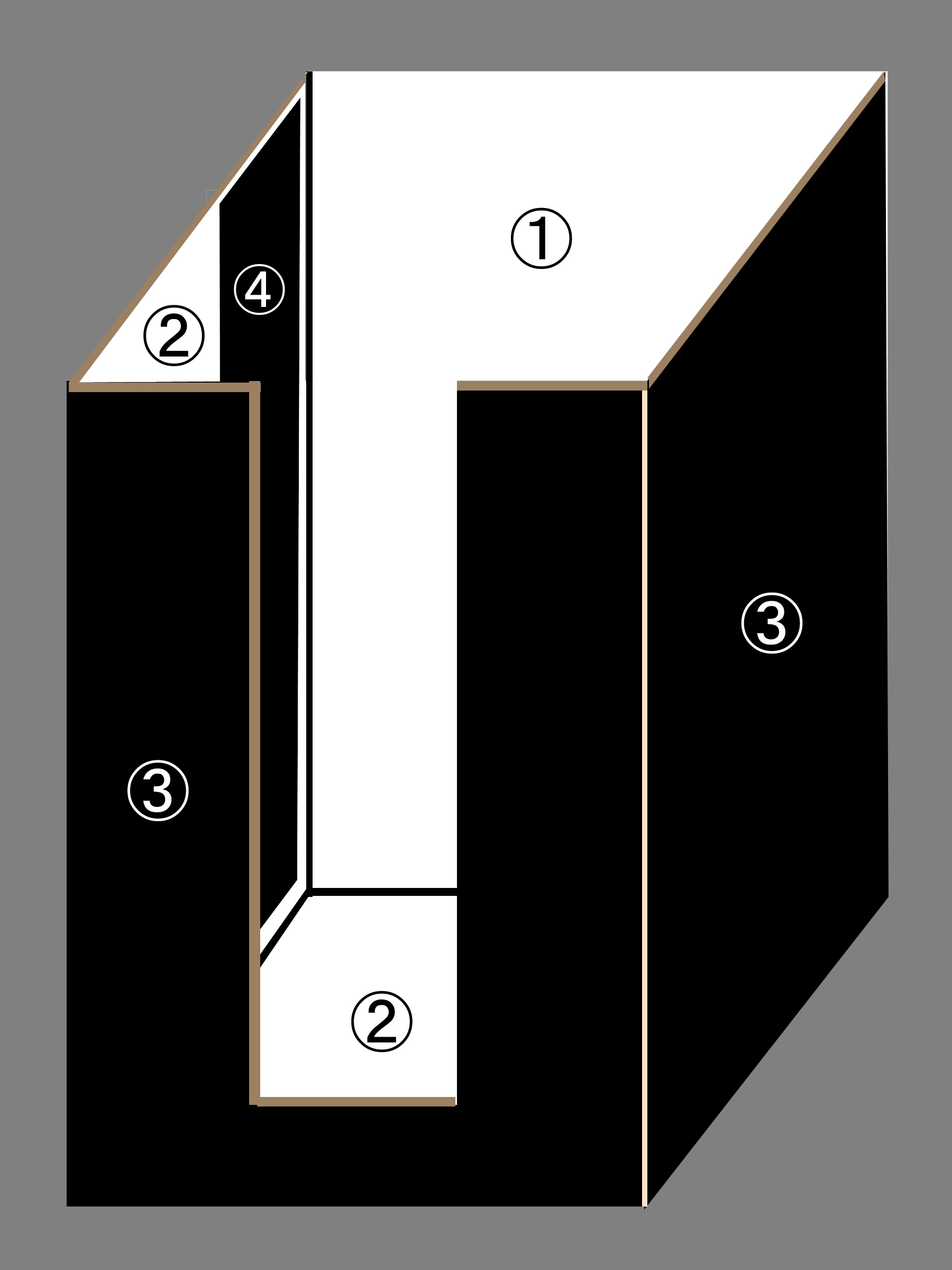
日本酒サイトの開設当初は、酒スタジオも簡素でした。この図のように大き目のダンボール箱の内面➁の部分に、白いビニールテープを貼り詰め、背面となる➀の部分はトレッシングペーパーです。黒締めの役割は➃の部分。
バックライトは当時から90cm水槽用の蛍光灯でしたが、トップライトはクリップで止める蛍光灯一灯でした。
デジカメは当然のようにコンデジでした。当時はFinePix4700Z。光学3倍ズームなので、必然的にいまより近い位置から撮影していました。
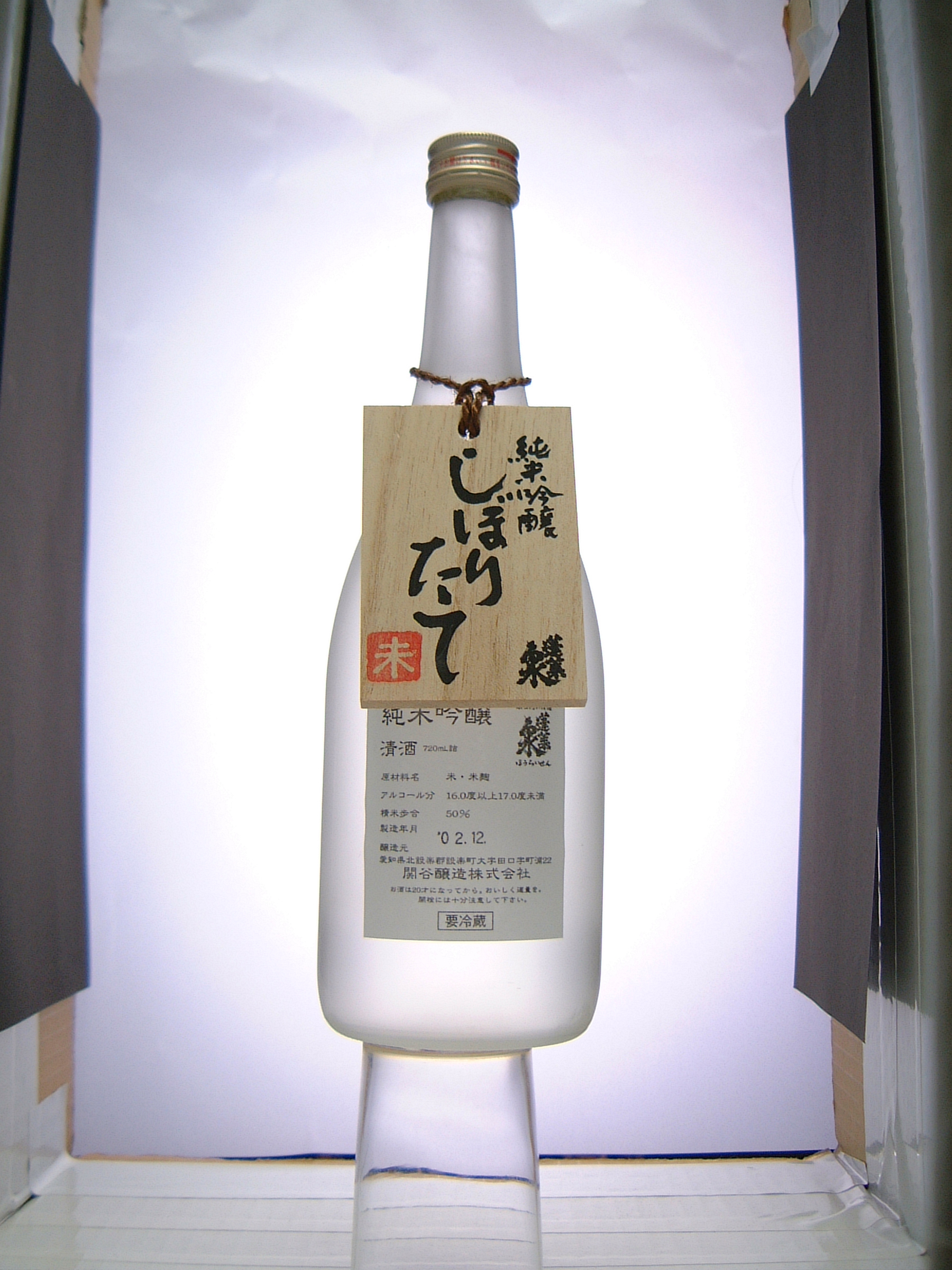
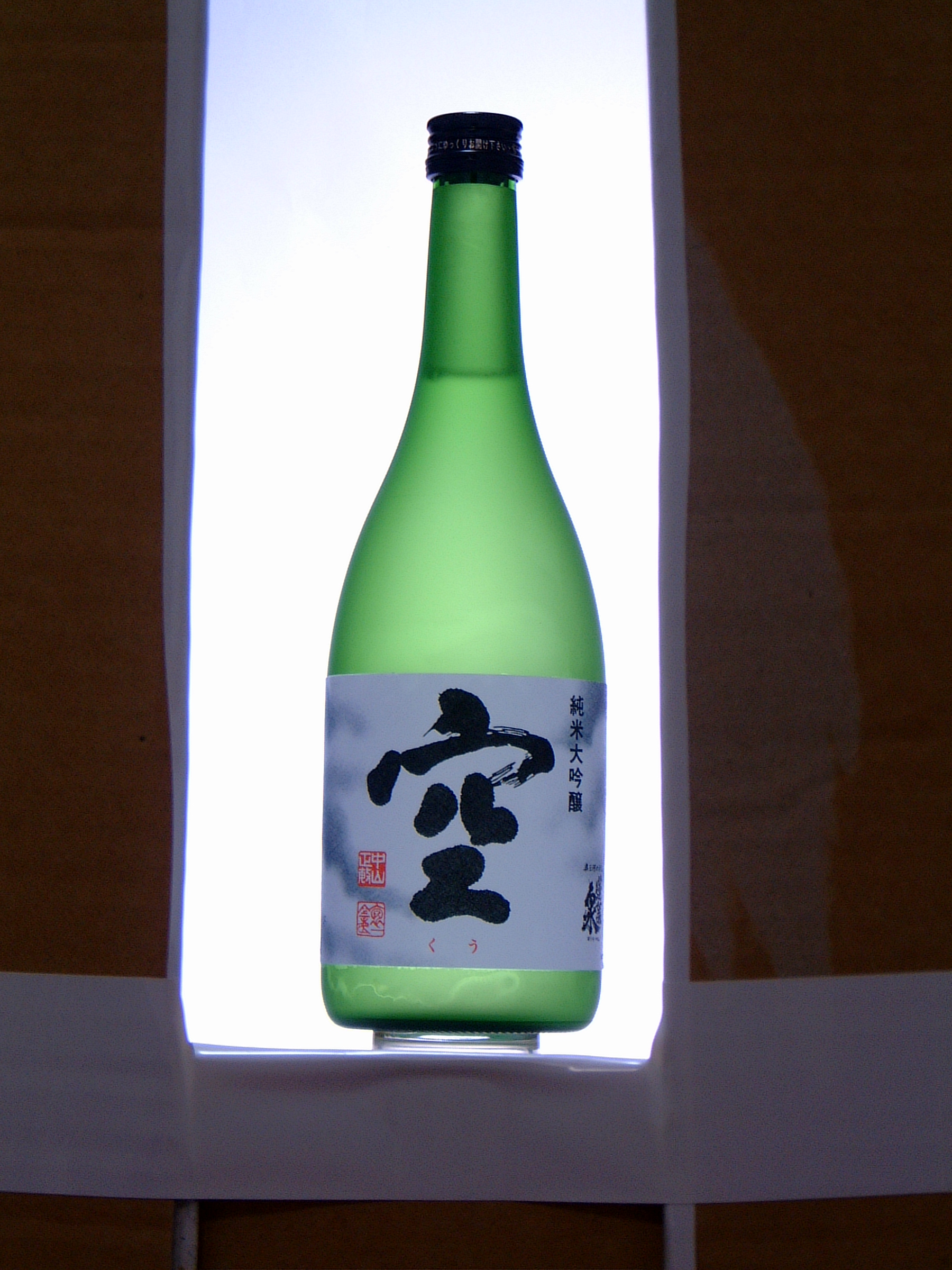
過去の画像を探していたら、ちょうど内部が見える絵もありました。貼り詰めてあるビニールテープが泣かせます。酒の台にしているのはガラス製のコップです。
もう一つの画像が当時の作例です。フロストの瓶は写りがいいですね。
酒瓶の撮影に関するリンク


コメント